Affichage des articles dont le libellé est اضافات بلوجر. Afficher tous les articles

برنامج تعريب القوالب 2.0v BLOGGER

0 commentaires

برنامج تعريب القوالب 2.0v

السلام عليكم و رحمة  لله تعال و بركاته اليوم نقدم لكم برنامج  
تعريب القوالب 2.0v
BLOGGER 4 ARABIC


قم بتحميل


تابع القراءه »

أجعل مدونتك في صدارة محركات البحث مع اضافة هذا الميتا تاج

0 commentaires

أجعل مدونتك في صدارة محركات البحث مع اضافة هذا الميتا تاج


السلام عليكم ورحمة الله وبركاته
اليوم سيكون الشرح متعلق نسيبيا في مدونات
بلوجر ويتركز على فهرس محركات البحث العالمية
اولا الميتا تاج يقوي البينج رانج ويقلل ترتيبك في
اليكسا لأنه يسهل عملية فهرسة عناكب البحث
مثل google وبقية المحركات
blogger 4 arabic1 = شرح تركيب الاضافة 

اولا قم بلبحث عن الكود الاتي


<head>

وبعدها قم بأضافة الكود التالي :


<meta content='اسم المدونة' name='title'/>
    <meta content='وصف المدونة بلغة العربية' name='description'/>
<meta content='index, follow' name='robots'/>
<meta content='الوصف بلغة الانكليزية' name='keywords'/>
<meta content='اسمك على بلوجر او جوجل بلس' name='author'/>
<meta content='ALL' name='ROBOTS'/>
<meta content='blogger' name='generator'/>
<meta content='ar' name='language'/>
<meta content='2013' name='copyright'/>
<meta content='index,follow,all' name='robots'/>
<meta content='index, follow, ydir, odp, imageindex' name='googlebot'/>
<meta content='index, follow, ydir, odp, archive' name='slurp'/>
<meta content='2 hours' name='revisit-after'/>
<meta content='document' name='resource-type'/>
<meta content='all' name='audience'/>
<meta content='general' name='rating'/>
<meta content='all' name='robots'/>
<meta content='بلدك' name='country'/>


بعدها قم بتغيير ما هو بلون الاحمر بمعلوماتك الخاصة

تابع القراءه »

شرح تعديلات واجهة تحرير قوالب بلوجر الجديدة

0 commentaires

شرح تعديلات واجهة تحرير قوالب بلوجر الجديدة


تفاجأ من دخل اليوم لواجهة تحرير القالب في بلوجر بتغيير الواجهة ووجود خيارات جديدة وخيارات مفقودة وكثيرين قد يواجهون مشكلة في التعامل بسبب الشكل الجديد للواجهه ولذا أسرعت بهذا الموضوع بعد الوصول للفكرة الاساسية من عمل الواجهه بحيث لا يتعطل من يعدل على القوالب ويفهمل ما الذي يحدث بالضبط طبعا وكالعادة تسعى جوجل لتطوير منصة بلوجر والتي أصبحت في العاميين السابقين محل إهمام كثير من مستخدمي الإنترنت ولكن دائما ما تكون التعديلات صادمة في البداية ثم بعد الإعتياد ينتهي الأمر لكن طبعا هناك من يحب البقاء على المظهر الأساسي الذي يتعود عليه كالمثل القائل" اللى تعرفه أحسن من اللى ما تعرفوش" فالشئ المعروف بالنسبة للمستخدم أفضل من الشئ المبهم ولو كان افضل وعموما حتى الآن لم تظهر هل بالفعل الواجهه الجديدة ستكون أفضل أم لا ولكن اهم ماجاء في الواجهة الجديدة هو أنه أصبح الوصول لاكواد الأدوات اسهل بكثير بضغطة زر دون بحث او أى شئ أيضا أصبحت الألوان أكثر تميزاً للأكواد ويمكن تحديد الأكواد بسهولة أكبر ودون أخطاْ بالإضافة الى إمكانية المعاينة في نفس الصفحة بدلا من التنقل بين صفحة وأخرى لكن أهم تعديل هو عدم وجود زر توسيع عناصر الواجهة والذي إرتبك الكثييرين من عدم وجوده والبعض لم  يعلم كيف يعدل وماذا يفعل وهذا هو محور الموضوع توضيح الجزء الخاص بزر توسيع عناصر الصفحة ولم أرد ان أكتب كثيراً لان الكتابة قد لا توضح بالضبط لذا فضلت الشرح بالفديو سيكون أسهل واسرع وأكثر وضوحاً 


توضيح جديد بخصوص البحث عن الأكواد داخل القالب يجب ان تضغط داخل إطار التحرير ضغطة بحيث يتم تنشيطة ثم تضغط زري Ctrl+F لكي يظهر شريط البحث المخصص للنموذج الجديد تكتب ما تريد البحث عنه ثم تضغط Enter
أيضا بالنسبة لاكواد الستايل وهي الاكواد التي تقع بين الوسمين <b:skin> و </b:skin>
يجب أن يتم توسيع العناصر الخاصة بها لكي نجد الكود بسهولة


ملاحظة : في حالة ظهور شئ جديد يطرأ يخص الواجهة سأقوم بالكتابة عنه في الموضوع لذا يفضل مراجعة الموضوع هذه الفترة وبالتوفيق للجميع وتجربة ممتعة للتعديلات الجديدة

تابع القراءه »

اجلب 1000 زائر لموقعك بعنوان مقال واحد seo

0 commentaires

اجلب 1000 زائر لموقعك بعنوان مقال واحد seo

في هذة الحلقة ستتعرف علي سر من أسرار الأرشفة والسيو وكسب الزوار وصداقة جوجل


إنه عنوان المقال .. ستعرف كيف تستغله في جذب الزوار إلي مقالاتك أو موضوعاتك

وكيف تجلب عناكب البحث الذكيه ....


إنه التسويق الممتع والأجمل أنه سهل فلماذا تنتظر .........

جوجل نتائجها علي اساسه وهو ( عنوان المقال )

العنوان الذي يفرق بين المقال الناجح والفاشل !!


ألم تلاحظ يوماً مقالاً ضخماً ويناقش الفكره من جميع زواياها ومع ذلك ......... فاشل

وعلي الجانب الآخر ألم تصادف مقالاً ذو خمسة أسطر ويناقش الفكرة بسطحية ولكن العنوان يجذب الف زائر في اليوم فهو ........ ناجح

إن العنوان مهم جداً وهو من أخطر الأماكن التي يمكن أن تزرع فيها كلمات بحث !!


فقد تذهب بك بعيداً إلي المجهول إن أسأت زرع الكلمات ... وزقد تضغط علي الزر الصحيح فيتدفق إليك الزوار بالآلاف بسبب إختيارك للعنوان فحسب


سأناقش الموضوع من جميع زواياه من خلال النقاط التاليه :
1: كلمات البحث التي توضوع في العنوان
ببساطة شديدة وحتي لا أخوض معك في معادلات معقدة . لوسألك أحد زوارك المحتملين صف لي المقال في كلمات خمس فماذا ستقول؟

فكر وحاول ألا تخسر ذلك الزائر ... وراعي أن يجد ما يفيده في الكلمات الخمس

هل عثرت علي الكلمات الخمس ... عظيم
قم بالبحث عنهم في جوجل وانظر هل زوراك يبحثون عنهم بنفس الألفاظ أم بمعان أخري

الآن قم بربط تلك الكلمات معاً بحيث تظهر وكأنها جملة لاكلمات متقطعه (يمكنك التخلي عن كلمة أو أثنين في سبيل صياغة جملة مميزة)

سر من اسرار صياغة العناوين 
هذه الكلمات لها مفعول السحر مع البشر إن وضعت في العناوين فأحرص علي إستخدامها 
  • مجاناً
  • قوية
  • جيدة
  • كيف
  • سريعه
  • سحر
  • أنت
  • تعرف
  • سهله
  • حياتك


إحذر صيغة التفضيل
إنشر الآن وعلي نطاق واسع في المواقع والمدونات والمنتديات (خصوصا) ما يسمي بصيغ التفضيل فتجد عنوان ( أسرع برنامج , وأفضل لعبة , وأحدث نسخة , وأجمد فكرة ... الخ )

هذه الصيغة خاطئة تسويقياً ونسبة الإستجابة لها ضعيفة جداً جداً والسر في ذلك يكمن في أنك بوصفك لفكرة أو برنامج بأنه الافضل تلغي شخصية الزائر أو تؤثر علي رأيه قبل أن يراها وبالتالي لن يزورك أيضاً هذه الكلمات ( أسرع أقوي أفضل أجمد ) أستهلكت من كثرة الاستعمال ولم تعد تغري أحد


لذلك إن أردت أكبر نسبة إستجابة للعنوان لا تستخدم صيغ التفضيل ( أنتظر النقاش في هذه النقطة تحديداً ....)


أسلوب آخر في صياغة العناوين 
إنه الأسلوب الرقمي فالناس دائماً تحب الوضوح

أمثلة :
  • تعرف علي طريقة للتخسيس في 4 أيام
  • تخلص من وزنك الزائد في 5 ساعات
  • طريقه مميزة لفقدان 5 كيلو يومياً
والآن تعالي لمزيد من الأمثله :أمام كل مثال الفكرة التي استخدمت فيه
  • كتاب التخسيس وإنقاص الوزن مجاناً ( الإغراء بالمال )
  • فكره قوية للقضاء علي الوزن الزائد ( الجميع يحب القوه )
  • الطريقة الجيدة لإنقاص الوزن ( مباشره لكن لا تصلح للسيدات )
  • كيف تتخلصين من وزنك الزائد ( سؤال ملح )
  • طريقة سهله لانقاص الوزن ( لاأحد يريد أن يتعب )
  • أفكار ساحرة لإنقاص الوزن ( وللسحر روعته )
  • أنتي لماذا لاتنقصين وزنك ( الامر الواقع )
  • تعرف علي طريقة مميزة للتخسيس ( مباشرة لا تصلح للسيدات )
  • طريقه سهله للتخسيس ( لا احد يريد التعب تصلح للرجال )
  • تخلص من وزنك وغير حياتك ( للشباب الكبار لا يريدون تغيير حياتهم )
ما هو أفضل أسلوب ؟

أسمعك تقول الرابع .... الخامس


لماذا لا تفكر في الدمج ... نعم الدمج 

مارأيك في عنوان كهذا :

تخلص من وزنك الزائد بسهولة وبسرعه في 5 ايام 
7 أفكار ساحره لانقاص وزنك لماذا لا تجربي ؟


هكذا تكون الأساليب انتهت أتمني لك وقتاً ممتعاً 


لازال هناك أسلوب مهم جداً وهو الأقوي إن إستخدمته بذكاء ماهو؟
إنه أسلوب المشاكل !!!
حتي لا أطيل عليك ببساطه إجعل عنواك عرضا للمشلكة أو حلاً لها
لكن إحذر : لا تجعل من عنوانك ( بحد ذاته ) حلاً للمشكلة بحيث يكتفي الزائر بالاطلاع علي العنوان ولا يزور مقالك 


مثلاً : هل يسبب لكي وزنك الزائد الإحراج تخلصي من الحرج الآن


والآن أنت تعرفت علي الكلمات التي يجب زرعها في العنوان وعلي أساليب صياغة العناوين, الآن كيف سيجلب عنوانك 1000 زائر فقط إفعل ما أخبرتك به في المقال وبدقة وأنتظر قدوم أكثر من 1000 زائر


هذا الكلام ليس للتسليه فعمالقة الويب يفعلون ذلك والزوار علي بعد خطوات منك لكنهم لا يعتقدون أنك مميز لأنك لا تخبرهم بما عندك ( والعنوان هو الطريق الوحيد لتخبرهم بما عندك ) فإما أن يقتنعوا ويزوروك وإما أن يتجاهلوك


في إنتظتر رأيك في المقال ومشاركتك بتجاربك الشخصية في موقعك أو مدونتك أو في مواقع تزورها بإستمرار إلي اللقاء

تابع القراءه »

كيفية أخذ نسخة احتياطية من مواضيع و قالب مدونتك

0 commentaires

الطريقة:-

أولا - حفظ مواضيع و تعليقات المدونة:
»   إعدادات المدونة (أساسي)     »  تصدير المدونة الإلكترونية     »  حفظ ملف ال xml في الكمبيوتر
ثانيا - حفظ قوالب المدونة:
»  صفحة التخطيط     »  تحرير HTML    »  تنزيل قالب كامل     »  احفظه على جهازك

دمتم بود
أي استفسار لا تترد 
للمزيد من الدروس هنا

تابع القراءه »

طريقة نشر مواضيع مدونتك علي الفيس بوك FaceBook تلقائيا عن طريق خدمة RSS Graffiti

0 commentaires

السلام عليكم و رحمة الله و بركاته.
درس اليوم في غاية الاهمية بالنسبة لأصحاب المدونات و المنتديات
وهو كيفية نشر مواضيع مدونتك أو منتداك عبر موقع الفيس بوك مباشرة و تلقائيا
اسم الخدمة : RSS Graffiti
تتلخص مهمة هذه الخدمة في نشر مواضيع المدونات على حائط الحساب الشخصي على فيسبوك و كذلك على الصفحات و المجموعات التابعة لهذا الحساب، التطبيق يحمل اسم RSS Graffiti يمكنك تفعيله و تعديل إعداداته من قيسبوك دون الحاجة إلى فتح موقع أو خدمة مستقلة.
شاهد فيديو الشرح من هنا


تابع القراءه »

كيفية ربط مدونات بلوجر Blogger بدومين مدفوع من شركة جودادي Godaddy الشهيرة

0 commentaires

درس اليوم من ايجي مودرن في غاية الاهمية وهو كيفية ربط مدونات بلوجر Blogger بدومين مدفوع من شركة جودادي Godaddy الشهيرة.
يسأل البعض عن أهية الدومين المدفوع
الاجابة : هو أن الدومين المدفوع يقوي أرشفة مدونتك لدي محركات البحث علي المدي الطويل و يجعل محرك البحث الشهير جوجل يأخذ انطباع جيد عن مدونتك و يقوم بتزكيتها علي باقي صفحات النت المشابهة لك
السبب الثاني هو اضافة لمسة جمالية الي عنوان مدونتك و تكون سهلة الحفظ بالنسبة للزوار.


الخطوات
1 - توجه إلى موقع godaddy من خلال رابط الاحالة التالى ( يخفض السعر من 11.99 $ إلى 7.49$ ).
2 -  اكتب اسم النطاق الذى ترغب فى شرائه داخل مربع البحث الكبير , ثم اضغط Go.

3 - فى حالة ما إذا كان اسم النطاق متاحاً و غير محجوز مسبقاً , فستظهر لك الرسالة التالية , قم بالضغط على Continue to registration لاكمال عملية التسجيل.
 
 اضغط علي الصورة للتكبير


4 - صفحة أخرى تالية بها بعض العروض .. اضغط No thanks لتجاهلها و استكمالاً للخطوات.

 اضغط علي الصورة للتكبير

5 - حان الآن وقت ملئ البيانات الخاصة بك من خلال الاستمارة التى تظهر لك ( تملأها لانشاء حسابك للمرة الأولى بالجودادى ) .. ملحوظه : يمكنك كتابة بيانات مستعارة ( ما عدا البريد الالكترونى ) ؛ حيث أن تلك البيانات ستكون متاحة لمن يريد الاطلاع عليها.


6 - بعد الانتهاء من ادخال بيانات التسجيل الخاصة بك و الضغط على Next , ستنتقل لاختيار المدة التى ترغب فى تحجز النطاق خلالها ( من سنه و حتى 10 سنوات ) .. مبدئياً يمكنك اختيار سنة واحدة ثم التجديد بعد ذلك سنوياً إن أردت.
 
  
7 - الصفحة التالية بها المزيد من العروض .. تأكد من أنك قد اخترت العرض الأساسى standard registration , ثم اضغط next للاستمرار.

8 - اضغط next ثانية لتخطى آخر مرحلة فى عملية التسجيل.
 اضغط علي الصورة للتكبير

9 - اضغط الآن على زر continue to checkout الموجود فى المربع جهة اليمين ( تنبيه : لا تضع علامة أمام جملة Round up and give to hope for haiti ؛ لأنك بذلك ستتبرع لضحايا هاييتى !! وأظن أن إخواننا فى الصومال أولى ).

ولاحظ أن الثمن المطلوب الآن هو 7.67 $ فقط و ليس 11.99 $ ؛ نظراً لأنك قمت بالشراء من خلال رابط احالة .

10 - الصفحة التالية يتم ادخال بيانات الدفع من خلالها .. ففى البند رقم 1 قم باختيار طريقة الدفع ( هنا سنختار credit card ) , ثم قم بكتابة بياناتك الحقيقية فى الاستمارة رقم 2 , وفى الاستمارة رقم 3 قم بكتابة رقم بطاقة الانترنت  فى الخانة الأولى , ثم اسمك كما هو مكتوب على البطاقة حرفياً فى الخانة التى تليها, و نوع البطاقة (Visa - Mastercard ) , ثم تاريخ انتهاء مدة الصلاحية للبطاقة.

 اضغط علي الصورة للتكبير
11 - و أخيراً حانت اللحظة الحاسمة .. فبمجرد نقرك على زر place order now يصبح النطاق ملكك .. بس خلاص !


ما فعلناه فى الخطوات السابقة هو مجرد شراء اسم النطاق فقط , و بقى الآن أن نقوم بربطه بمدونتك


1 - بعد تسجيل الدخول إلى حسابك على Godaddy , قم بالضغط على my account.

2 - من الصفحة التالية , قم بالنقر على اسم النطاق الذى قمت بشرائه , و ترغب فى ربطه بمدونتك على البلوجر.
 اضغط علي الصورة للتكبير


3 - ستفتح لك صفحة أخرى , قم بالبحث عن قائمة DNS Manager , ثم اضغط على Lunch التى توجد بأسفلها.

4 - ستظهر لك الآن مجموعة من الجداول .. توجه إلى الجدول المعنون بـ ( A(Host و نفذ الآتى :

     أ - اضغط زر Quick Add الموجود أسفل الجدول.
     ب - أكتب فى العامود الأول و المسمى Host علامة @
     ج - و فى عامود point to أكتب 216.239.32.21 
      د - اترك خانة TTL كما هى على القيمة الافتراضية 1 Hour.

ثم كرر ما سبق لاضافة عناوين الـ IP الباقية و هى :
216.239.34.21
216.239.36.21
216.239.38.21 
يسأل البعض عن تلك العناوين  و الاجابة ان هذه الايبيهات هي الايبيهات الخاصة بسيرفرات جوجل

و الصورة التالية توضح الصورة النهائية المفترض أن تكون بعد اضافة أرقام الـ IP الأربعة :


5 -  فى نفس الصفحة ستجد جدولاً آخر معنون بـ (CNAME (Alias .. قم بالبحث عن كلمة www فى العامود الأول ( غالباً ستجدها فى آخره ) .. و بدلاً من علامة @ التى توجد أمامها فى العامود point to , استبدلها بـghs.google.com , و ليصبح الشكل النهائى للجدول كما هو موضح بالصورة التالية :


 اضغط علي الصورة للتكبير

6 - اضغط Save Zone File لحفظ التغييرات.


7 - توجه إلى لوحة تحكم بلوجر الرئيسية , ثم قم بانشاء مدونة جديدة  بأى اسم مقارب للكلمة المفتاحية إن أمكن و إن تعذر الأمر فلامشكله , فنحن سنغير هذا الاسم لاحقاً عند ربطه  بالدومين الذى قمنا بشرائه من الجودادى.

8
 - اذهب إلى القسم Setting الخاص بمدونتك , ثم اضغط على Add custome domain الموجودة تحت تبويب Publishing.

 اضغط علي الصورة للتكبير

9 - اضغط الآن على Advanced Settings , ثم اكتب اسم موقعك كاملاً الذى قمت بشرائه على Godaddy كما هو موضح بالصورة التالية ثم اضغط save :


كل ما عليك الآن هو الانتظار 48 ساعة كحد أقصى , جرب بعدها كتابة النطاق الجديد فى المتصفح و ستجد أن مدونتك على الشاشة بعنوانها الجديد.
بالتوفيق لكل مستخدمي منصة التدوين بلوجر
شكر خاص لمدونة الخطة ادسنس علي الشرح 

تابع القراءه »

التحكم الكامل في خلاصة مدونة بلوجر blogger Feed

0 commentaires
ادخلت بلوجر اخيرا تعديلات مهمة وجميلة في مسودة بلوجر ومن التعديلات تهيئة مدونة بلوجر لتصفح عبر الجوال وكذلك ادخلت علي ادراج الفيديو والتي سنضع له موضوع منفصل وكذلك خلاصات بلوجر
لاتنسي الاشتراك في خلاصة مدونة كمال 
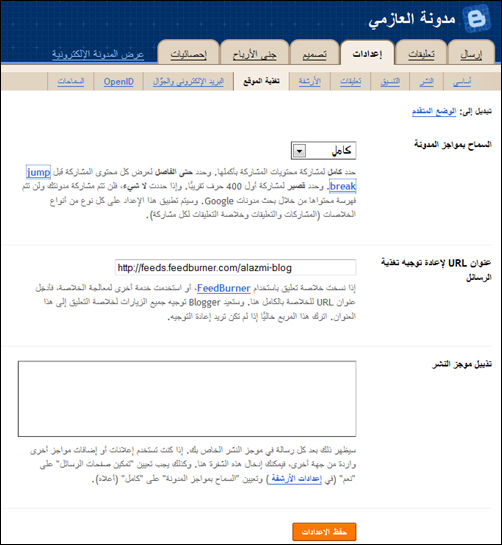
نقوم بتسجيل الدخول الي مسودة بلوجر ومن ثم نذهب الي إعدادات وبعدها نختار تغذية الموقع
image 
نلاحظ انه كنا بالسابق نعتمد علي فيدبرنر اختصار الرسالة في الخلاصات ولكن ادرجت بلوجر هذه الطريقة من لوحة التحكم في المدونة
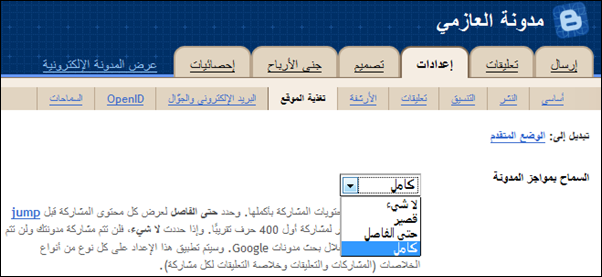
image  حيث بإمكانك التحكم في خلاصه مدونتك من خلال 4 خيارات
  1. لاشئ : توقف خدمة الخلاصات
  2. قصير : تحدد جزء من الرسالة فقط ( اول 400 حرف من التدوينة تقريبا )
  3. حتى الفاصل : يمكنك تحديد الرسالة في الخلاصة حتي اكمل القراءة 
  4. كامل : ان يتم ارسال التدوينة بالكامل عن طريق الخلاصات من دون اي اختصار
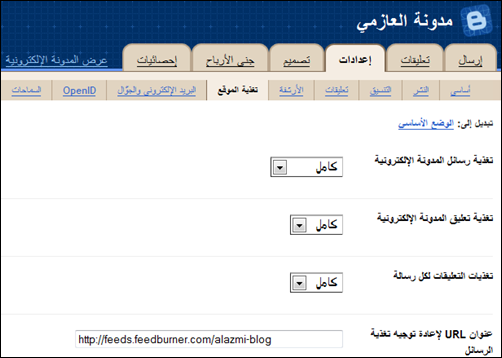
كذلك ادرجت بلوجر الوضع المتقدم , اضغط علي الوضع المتقدم للانتقال اليه
image 
يمكنك التحكم  خلاصة التعليقات بشكل عام ولكل تدوينة بشكل منفصل من خلال الخيارات الموجودة في الوضع المتقدم

تابع القراءه »

منع الزوار من نسخ المواضيع مدونة بلوجر

0 commentaires
يمكنك منع الزوار من نسخ المواضيع وذلك بالغا الكلك الايمن من السخ  وذلك عند الضغط على الكلك الايمن لنسخ موضوع او اي شي حتى الصور تظهر له

لتطبيق الاضافة للمدونة ادخل الى لوحة التحكم بالمدونة ثم تخطيط ثم اضافة اداة HTML\JavaScrpt
ثم اضف الكود التالي 

<script>var message="الكلك الايمن معطل داخل المدونة يمنع النسخ!!";function clickIE4(){if (event.button==2){alert(message);return false;}}function clickNS4(e){if (document.layers||document.getElementById&&!document.all){if (e.which==2||e.which==3){alert(message);return false;}}}if (document.layers){document.captureEvents(Event.MOUSEDOWN);document.onmousedown=clickNS4;}else if (document.all&&!document.getElementById){document.onmousedown=clickIE4;}document.oncontextmenu=new Function("alert(message);return false")</script>


يمكنك تغير الجملة التي تظهر للزائر عند الضغط على الكلك الايمن  الكلك الايمن معطل داخل المدونة يمنع النسخ


تابع القراءه »

اضافة المواضيع الاكثر تعليقاً لمدونة بلوجر

0 commentaires
اضافة جديدة لبلوجر وهي اضافة المواضيع الاكثر تعليقاً تكون المواضيع بهذا الشكل

لتطبيق الاضافة الى مدونتك ادخل الى لوحة تحكم المدونة ثم التخطيط ثم اضافة اداة HTML\JavaScrpt
ثم اضف الكود التالي 
<script language='JavaScript'>
aBold = true;
numposts=200;
maxshowresult=5;
home_page = "رابط مدونتك";
</script>
<script src='http://olusegun-fapohunda-calculator.googlecode.com/svn/popular-post-widget-for-blogger.js' type='text/javascript'></script>
اضف رابط مدونتك 
اذا ترغب بأضافة اكثر من خمس مواضيع غير الرقم 5 الى الرقم الذي ترغب به

تابع القراءه »

كيفية تركيب سلايد شو أوتوماتيكي لمدونتك

0 commentaires
السلام عليكم ورحمة الله تعالى وبركاته اليوم درسنا سنتحدث فيه عن كيفية تركيب سلايد شو أوتوماتيكي لمدونتك حيث يمكنك أن تضيف فيه مواضيعك المميزة سنقوم بإضافة السلايد فوق التدوينات ليجلب إنتباه الزائر يمكنك إضافة العديد من التدوينات به وطريقة تركيبه سهلة قبل أن أشرح طريقة التركيب أترككم مع مثال حي من هنا.


أولا من لوحة تحكم مدونتك إذهب لتخطيط ثم إضافة أداة ثم إختر HTML/JAVASCRIPT ثم أضف الكود الآتي.


<script type="text/javascript" src="http://code.jquery.com/jquery-1.8.2.min.js"></script>
<script type='text/javascript'>//<![CDATA[$(document).ready(function() {//Execute the slideShow, set 6 seconds for each images
slideShow(3000);});function slideShow(speed) {
//append a LI item to the UL list for displaying caption
$('ul.slideshow').append('<li id="slideshow-caption" class="caption"><div class="slideshow-caption-container"><h3></h3><p></p></div></li>');
//Set the opacity of all images to 0
$('ul.slideshow li').css({opacity: 0.0});
//Get the first image and display it (set it to full opacity)
$('ul.slideshow li:first').css({opacity: 1.0});
//Get the caption of the first image from REL attribute and display it
$('#slideshow-caption h3').html($('ul.slideshow a:first').find('img').attr('title'));
$('#slideshow-caption p').html($('ul.slideshow a:first').find('img').attr('alt'));
//Display the caption
$('#slideshow-caption').css({opacity: 0.7, bottom:0});
//Call the gallery function to run the slideshow
var timer = setInterval('gallery()',speed);
//pause the slideshow on mouse over
$('ul.slideshow').hover(
function () {clearInterval(timer);},function () {
timer = setInterval('gallery()',speed);});}
function gallery() { //if no IMGs have the show class, grab the first image
var current = ($('ul.slideshow li.show')?  $('ul.slideshow li.show') : $('#ul.slideshow li:first'));
//Get next image, if it reached the end of the slideshow, rotate it back to the first image
var next = ((current.next().length) ? ((current.next().attr('id') == 'slideshow-caption')? $('ul.slideshow li:first') :current.next()) : $('ul.slideshow li:first'));
//Get next image caption
var title = next.find('img').attr('title');
var desc = next.find('img').attr('alt');
//Set the fade in effect for the next image, show class has higher z-index
next.css({opacity: 0.0}).addClass('show').animate({opacity: 1.0}, 1000);
//Hide the caption first, and then set and display the caption
$('#slideshow-caption').animate({bottom:-70}, 300, function () {
//Display the content
$('#slideshow-caption h3').html(title);
$('#slideshow-caption p').html(desc);
$('#slideshow-caption').animate({bottom:0}, 500);});
//Hide the current image
current.animate({opacity: 0.0}, 1000).removeClass('show');}
//]]></script>
<style type="text/css">
.post{width: 600px;padding: 14px 14px 14px 14px;border: 1px solid #e7edb5;background: #FFF;font-family: arial, sans-serif;
margin-bottom: 20px;margin-right: 10px;margin-top: 10px;font-size: 18px;}
/* Styles for the slideshow */
ul.slideshow {list-style:none;width:600px;height:240px;overflow:hidden;position:relative;margin:0;padding:0;}
ul.slideshow li {position:absolute;right:0;left:0;}
ul.slideshow li.show {z-index:500;}
ul img {border:none;}
#slideshow-caption {width:600px;height:70px;position:absolute;bottom:0;right:0;color:#fff;background:#000;z-index:500;}
#slideshow-caption .slideshow-caption-container {padding:5px 10px;z-index:1000;}
#slideshow-caption h3 {margin:0;padding:0;font-size:16px;}
#slideshow-caption p {margin:5px 0 0 0;padding:0;font-size: 13px;font-family: tahoma;}
.PageList LI.selected A {font:bold 17px arial;text-decoration: none;}
</style></head>
<body>
<div class='post'>
<ul class="slideshow">
 <li><a href="رابط الموضوع"><img src="https://blogger.googleusercontent.com/img/b/R29vZ2xl/AVvXsEjpVsXtRqVZ_4Ck8KX8rLrtoZIjeY0MkQyD16wu8Wh8JRkdTgjYVVucMtJ-oACA61C2uXAy8TCLGPmgt7iUzreyltuam7MWnBqegU9-4M0TIBmxcBybtRAfyD0EhBbdKxd5gUP1HxAC93pa/s1600/hd_nature_wallpaper_wallpaper-desktop-nature-hd-.jpg" width="600" height="240" title="عنوان الموضوع الأول" alt="مقتطف من الموضوع يظهر اسفل العنوان." /></a></li>
 <li><a href="رابط الموضوع"><img src="https://blogger.googleusercontent.com/img/b/R29vZ2xl/AVvXsEhy0FPMkCfTBeRSrYb5O1SFNuFrCfKLvklzhV8l89tm_dTv64v5RyWULmRW71x8JMv_s9X8FN0XL3gSUgw-dDsQBwTqeXb2zp5XDLobwtoTNyI-zL2IOVtvpKPiS10X7IOW6ft_qej2xeA/s1600/freedownloading+natural4.jpg" width="600" height="240" title="عنوان الموضوع الثاني" alt="مقتطف من الموضوع يظهر اسفل العنوان." /></a></li>
 <li><a href="رابط الموضوع"><img src="http://www.freecodesource.com/wallpaper/nature_0032-138761.jpeg" width="600" height="240" title="عنوان الموضوع الثالث" alt="مقتطف من الموضوع يظهر اسفل العنوان." </a></li>
</ul>
</div>
مالون بالأحمر يخص الموضوع الأول ومالون بالأزرق يخص الموضوع الثاني ومالون بالأخضر خاص بالموضوع الثالث قم بتغيير هذه المعلومات الملونة حسب ماتريد ويمكنك إضافة أكثر من موضوع وذلك من خلال وضع هذا الكود فوق </ul> وتكراره حسب المرات التي تريد


<li><a href="رابط الموضوع"><img src="https://blogger.googleusercontent.com/img/b/R29vZ2xl/AVvXsEhy0FPMkCfTBeRSrYb5O1SFNuFrCfKLvklzhV8l89tm_dTv64v5RyWULmRW71x8JMv_s9X8FN0XL3gSUgw-dDsQBwTqeXb2zp5XDLobwtoTNyI-zL2IOVtvpKPiS10X7IOW6ft_qej2xeA/s1600/freedownloading+natural4.jpg" width="600" height="240" title="عنوان الموضوع الثاني" alt="مقتطف من الموضوع يظهر اسفل العنوان." /></a></li>
الآن بعد الإنتهاء من التعديل على الكود قم بالضغط على حفظ وقم بحمل الأداة وضعها فوق رسائل المدونة الإلكترونية ثم إضغط على حفظ الترتيب وستعمل إن شاء الله وفي حال واجهك أي مشكل لاتترد في طرحه.


تابع القراءه »

المرأه والمجتمع

أخبار السياسة

أخبار دولية

أخبار الرياضة